 Central de Ajuda

Para resolver o erro 183, é necessário primeiramente identificar o conteúdo da mensagem de erro. Siga os passos abaixo para realizar essa verificação:
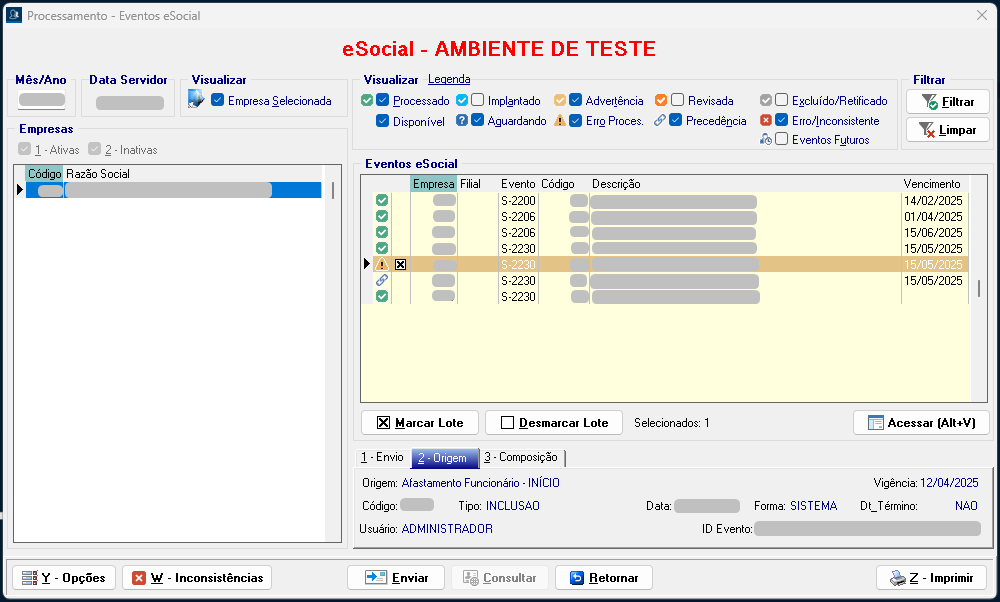
- Clique em cima do evento S-2230, e no botão Visualizar Ocorren.
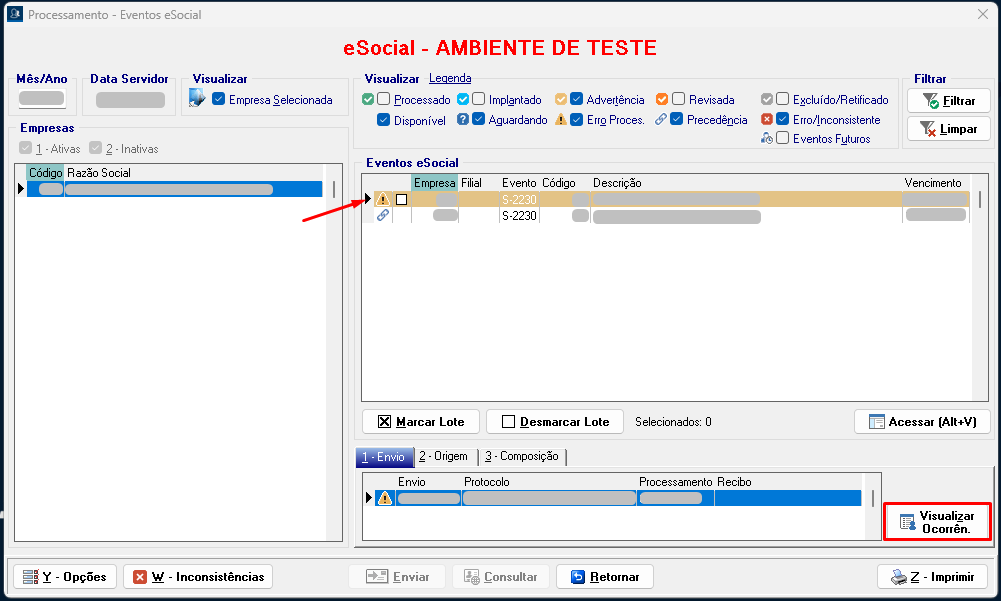
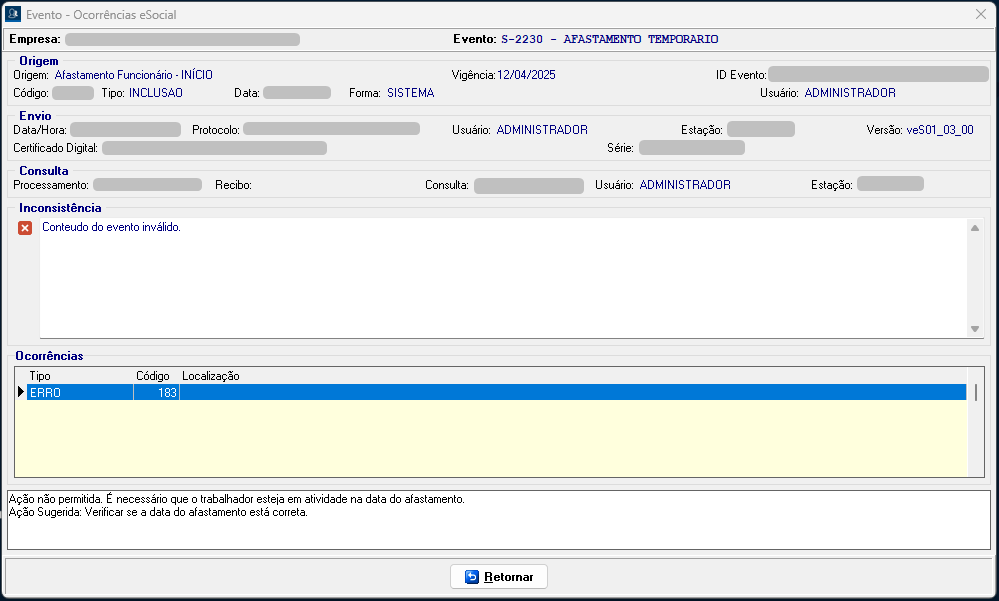
Observe que a mensagem se refere a um trabalhador, que não está em atividade na data do afastamento.
Para solucionar o erro 183, siga rigorosamente as etapas a seguir:
1. Filtrar os eventos transmitidos ao eSocial:
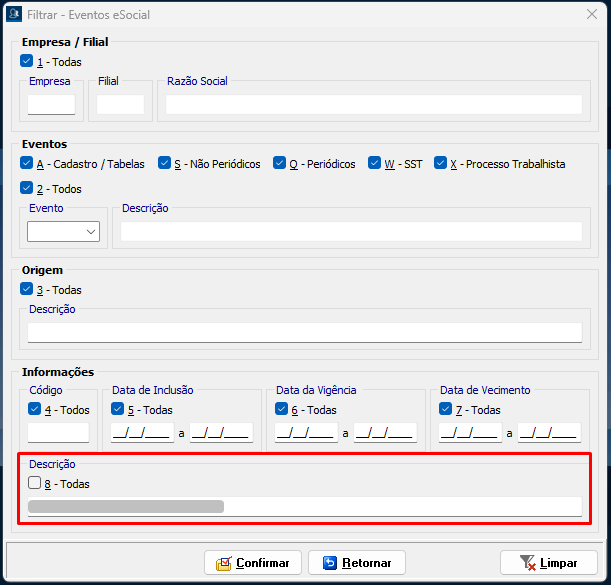
Acesse o módulo de eventos e clique em Filtrar para iniciar a busca pelos eventos já enviados referentes ao colaborador em questão.
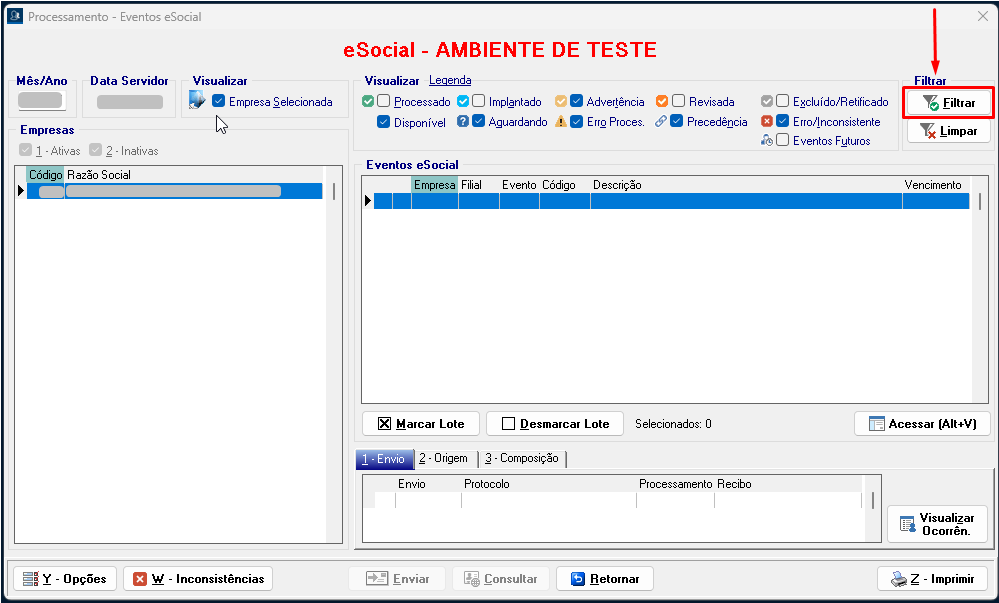
2. Localize o trabalhador.
No último campo 8- Descrição, digite o nome do funcionário.
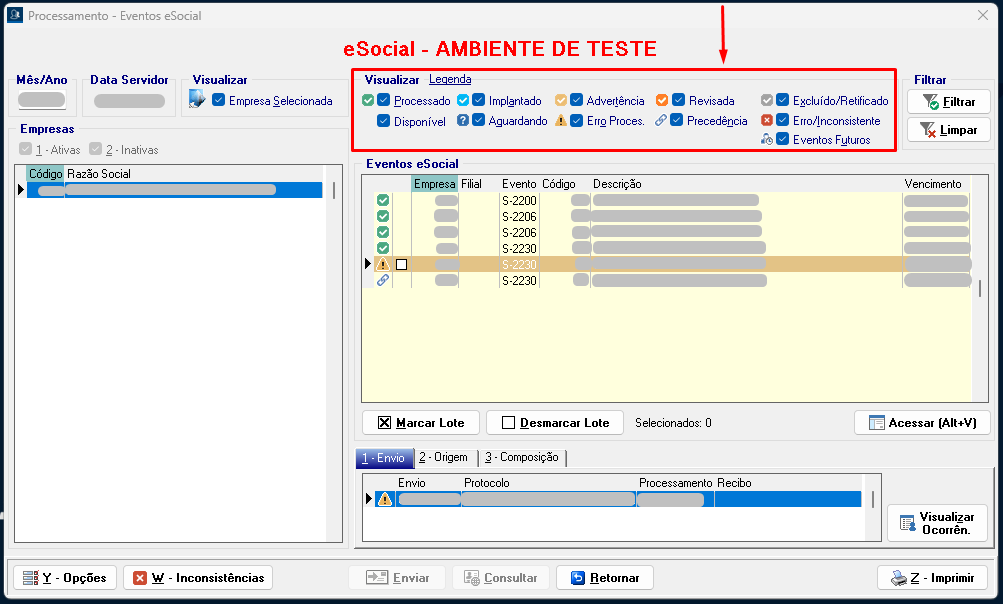
3. Exibir todos os eventos transmitidos:
Marque todas as opções disponíveis na Legenda de visualização para garantir a exibição completa dos eventos enviados ao eSocial.
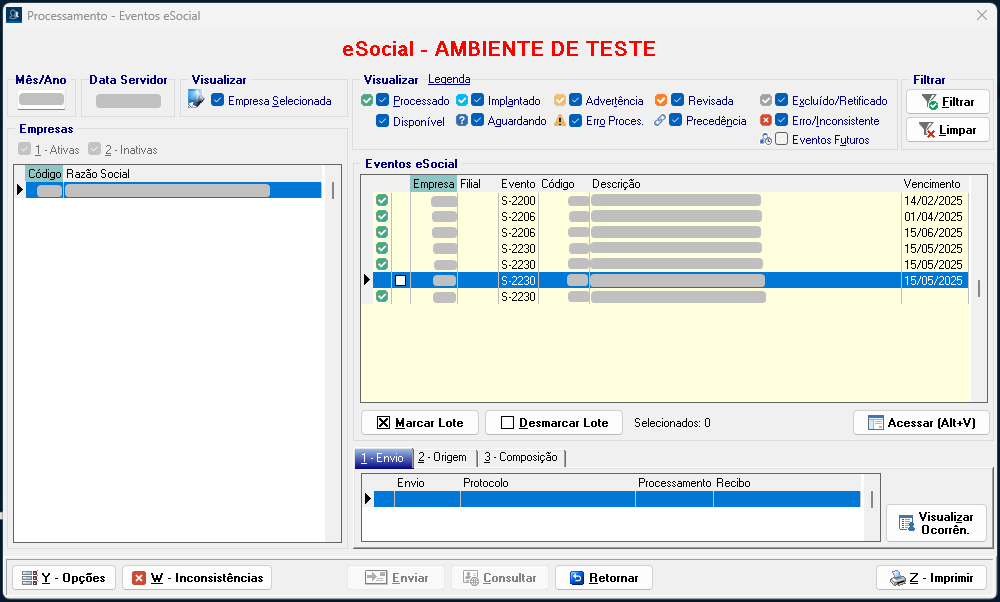
4. Observando os eventos processados, consta apenas um evento S-2230 processado:
Clique em cima do evento S-2230 e em seguida, na aba 2-Origem, assim terá a informação do que se trata o evento.
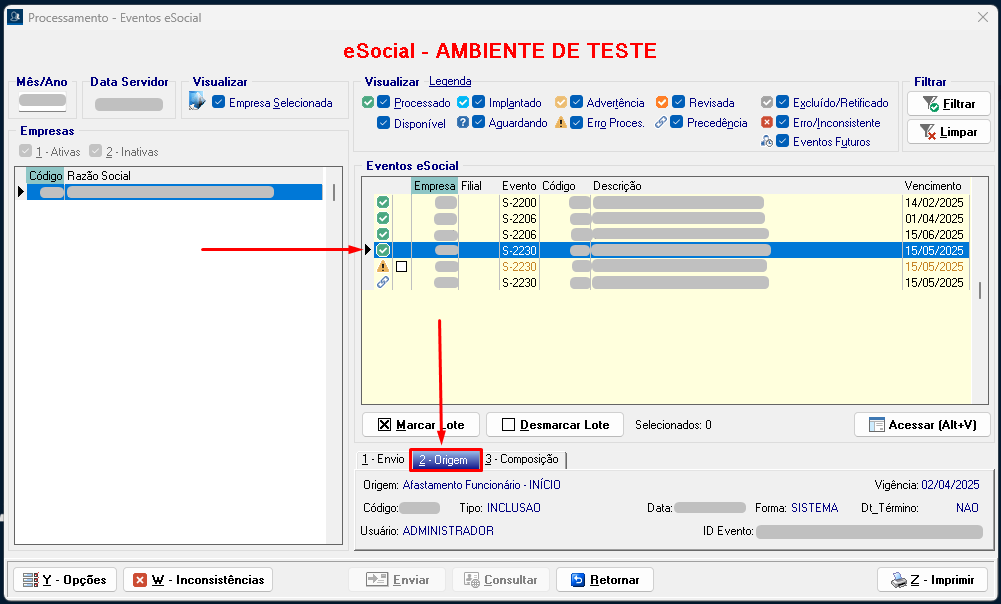
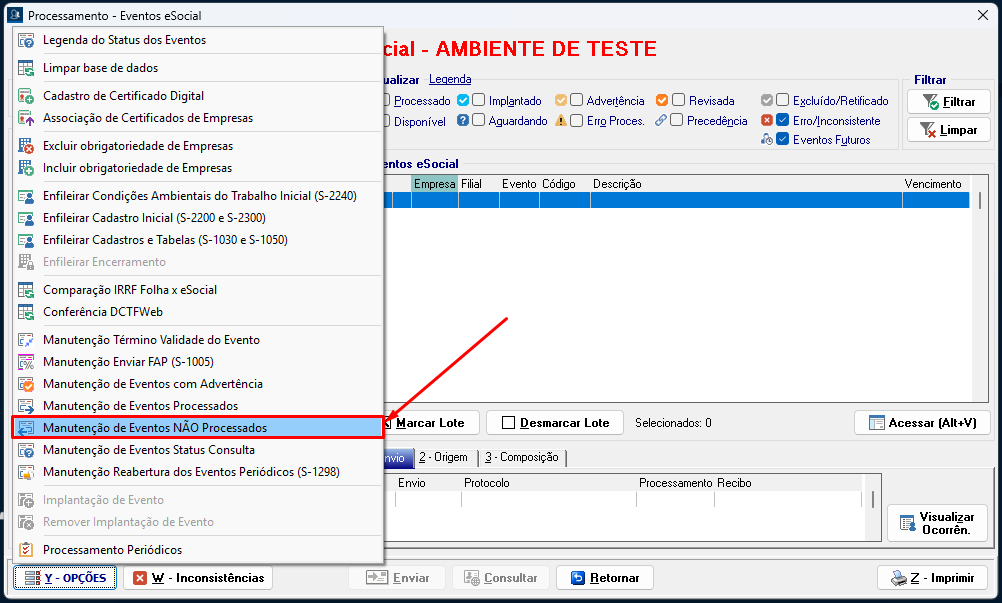
5. O evento em questão refere-se a um Afastamento - Início, porém não há um correspondente evento S-2230 de Afastamento - Término registrado. Nessa situação, será necessário enfileirar e reenviar o evento conforme as orientações abaixo:
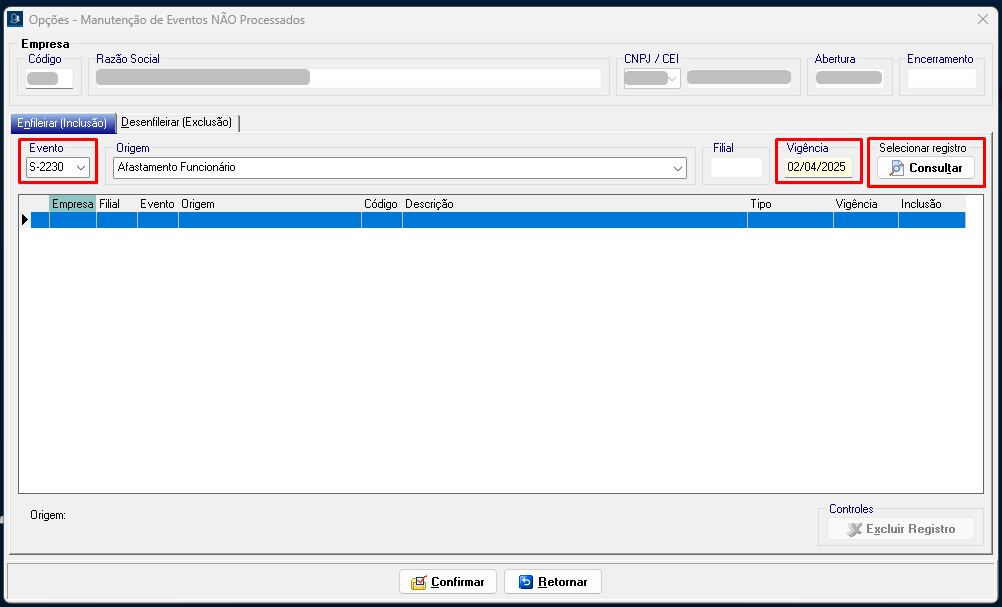
- Acesse o menu Opções > Manutenção de Eventos Não Processados;
- No campo Evento, selecione S-2230;
- Em Origem, informe Afastamento Funcionário;
- No campo Vigência, insira a data correspondente à vigência do evento Afastamento Funcionário - Início;
- Clique em Consultar;
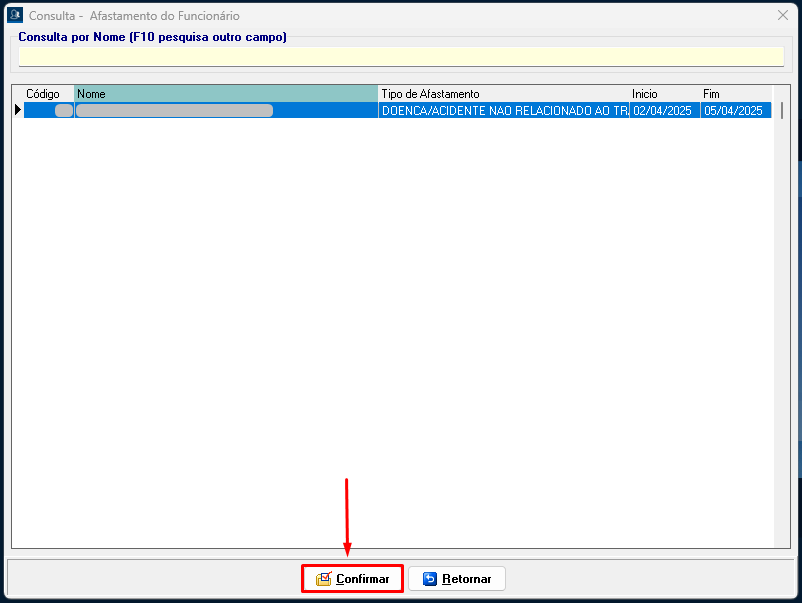
- Na listagem exibida, clique sobre o nome do colaborador e confirme a seleção;
- Você será redirecionado para a tela anterior. Confirme novamente para concluir o processo.
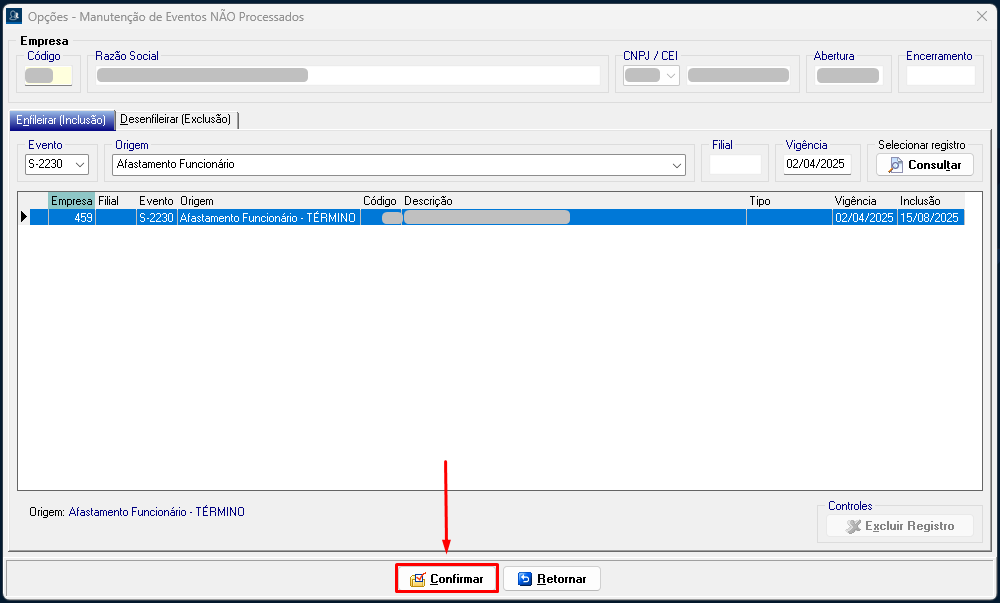
6. O evento aparecerá enfileirado, basta marcar, enviar e consultar o evento S-2230 término.
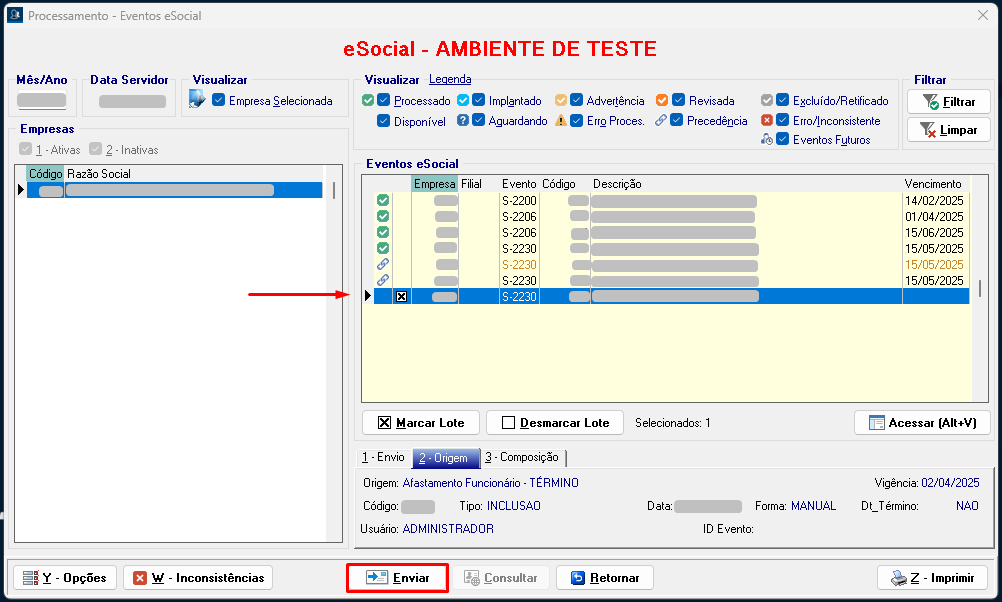
7. Depois de processado o evento S-2230 término, marque o evento S-2230 Afastamento - Início, envie e consulte o evento.
8. Depois de processado o S-2230 Afastamento Início, você poderá dar sequência no envio dos demais eventos.